

Fałszywe zgłoszenia z formularzy kontaktowych, dziwne skoki w statystykach Analytics, podejrzany ruch z nietypowych lokalizacji – jeśli któryś z tych problemów brzmi znajomo, to znak, że Twoja strona przyciąga niechcianą uwagę botów. Może to być efekt wcześniejszych działań SEO (zwłaszcza tych “taniej i szybko”), naturalnego skanowania sieci przez automaty, albo po prostu śladów spamerów testujących luki w zabezpieczeniach.
Dobra wiadomość? Nie musisz być specjalistą od cyberbezpieczeństwa, żeby się tego pozbyć. Wystarczy przeniesienie DNS do Cloudflare i włączenie kilku podstawowych zabezpieczeń – całość na darmowym planie. Poniżej znajdziesz dokładną instrukcję, która pomoże Ci oczyścić ruch na stronie.
Jeżeli wolisz instrukcje wideo, sprawdź nasz materiał na YouTube!
Podstawowa konfiguracja
Krok 1: Dodaj domenę do Cloudflare
Zanim Cloudflare zacznie chronić Twoją stronę, musisz dodać do niego swoją domenę i przeprowadzić podstawową konfigurację DNS.
- Zaloguj się do Cloudflare
- Po rejestracji dodaj swoją domenę (u nas jest to
apartamentymarzena.pl)
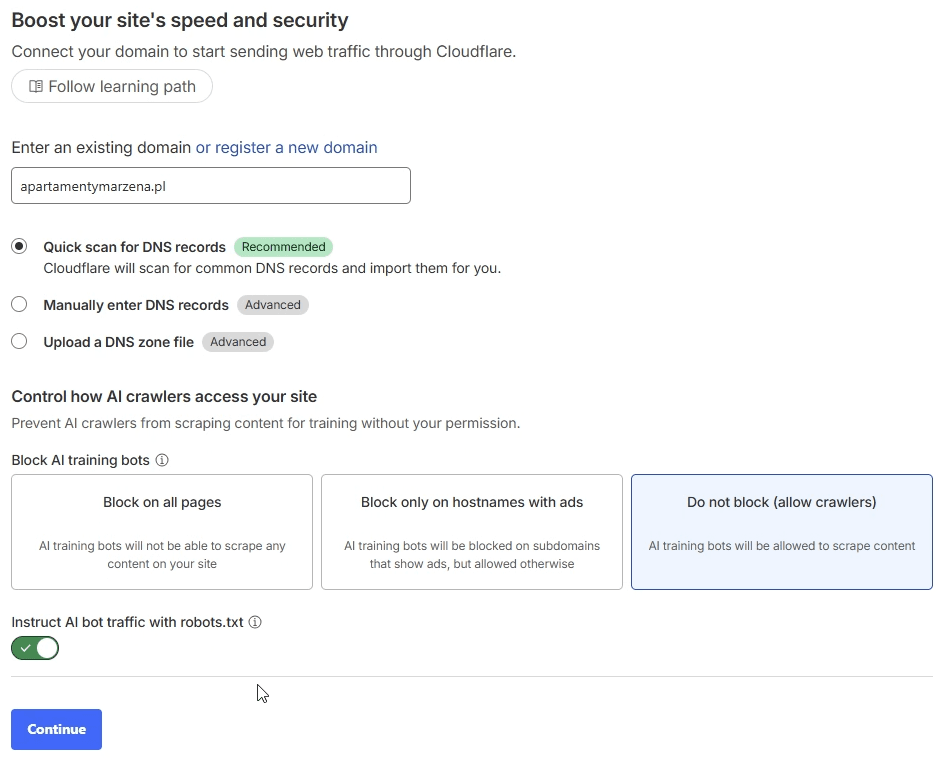
- W czasie dodawania domeny użyj opcji „Quick scan for DNS Records”, aby Cloudflare (skaner) odnalazł rekordy DNS.
- Wybierz poziom na jakim chcesz kontrolować boty AI i kliknij Continue
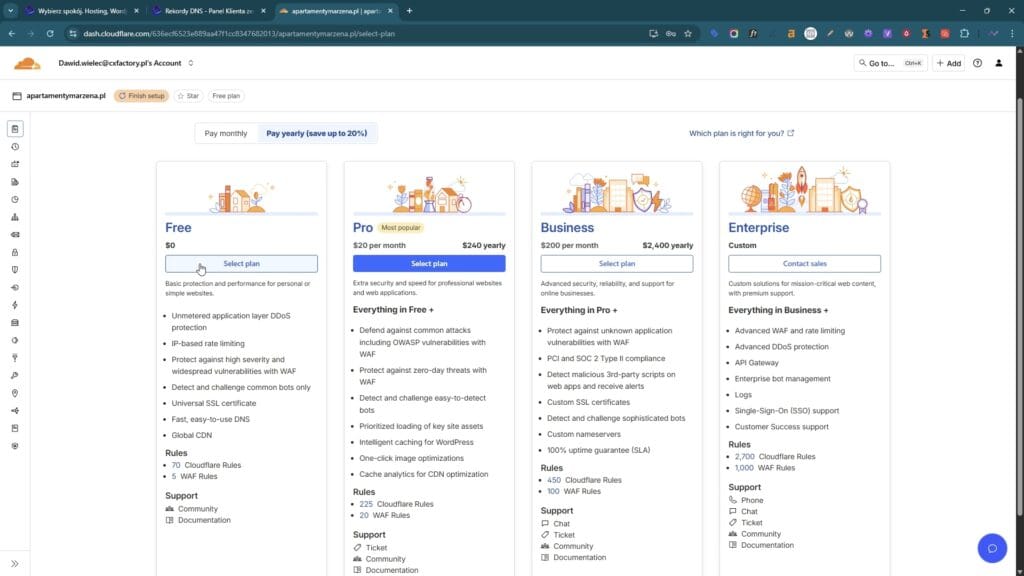
3. Wybierz plan – wystarczy pakiet darmowy
4. Cloudflare pokaże wyniki szybkiego skanu (lista rekordów DNS).
Uwaga: Skaner nie zawsze znajdzie wszystko. Koniecznie porównaj znalezione rekordy z tym, co masz aktualnie w panelu hostingu. W naszym przypadku skaner znalazł 12 rekordów, a w rzeczywistości było ich 15 – trzeba było ręcznie dodać brakujące.
- Policz rekordy i porównaj z tym, co masz w aktualnym panelu hostingu (u nas jest ich 12)
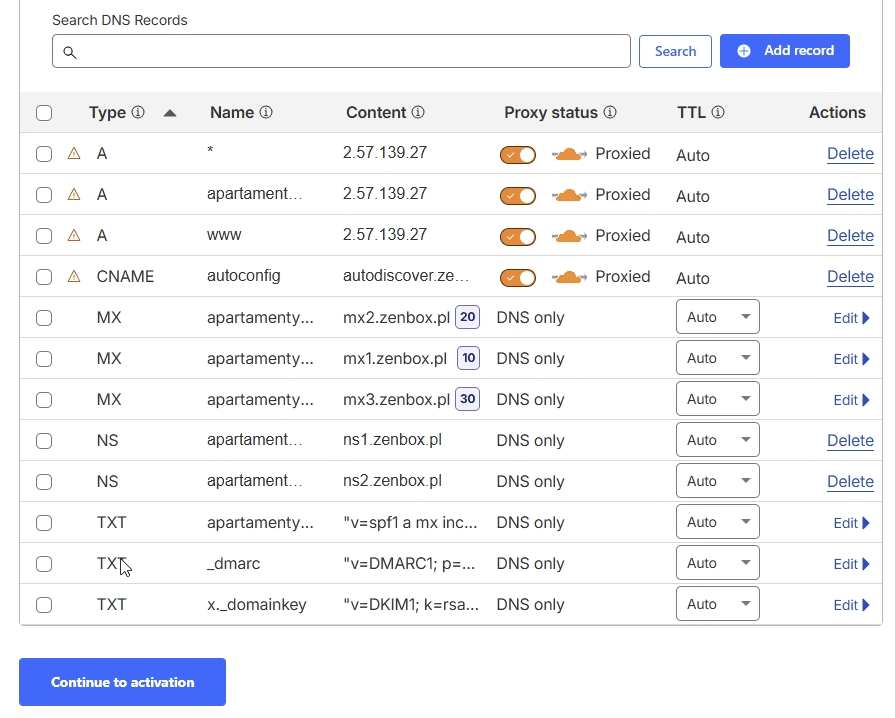
- Przejdź do miejsca gdzie do tej pory znajdują się Twoje DNS’y i sprawdź ich ilość (u nas jest ich 15, więc coś się nie zgadza)
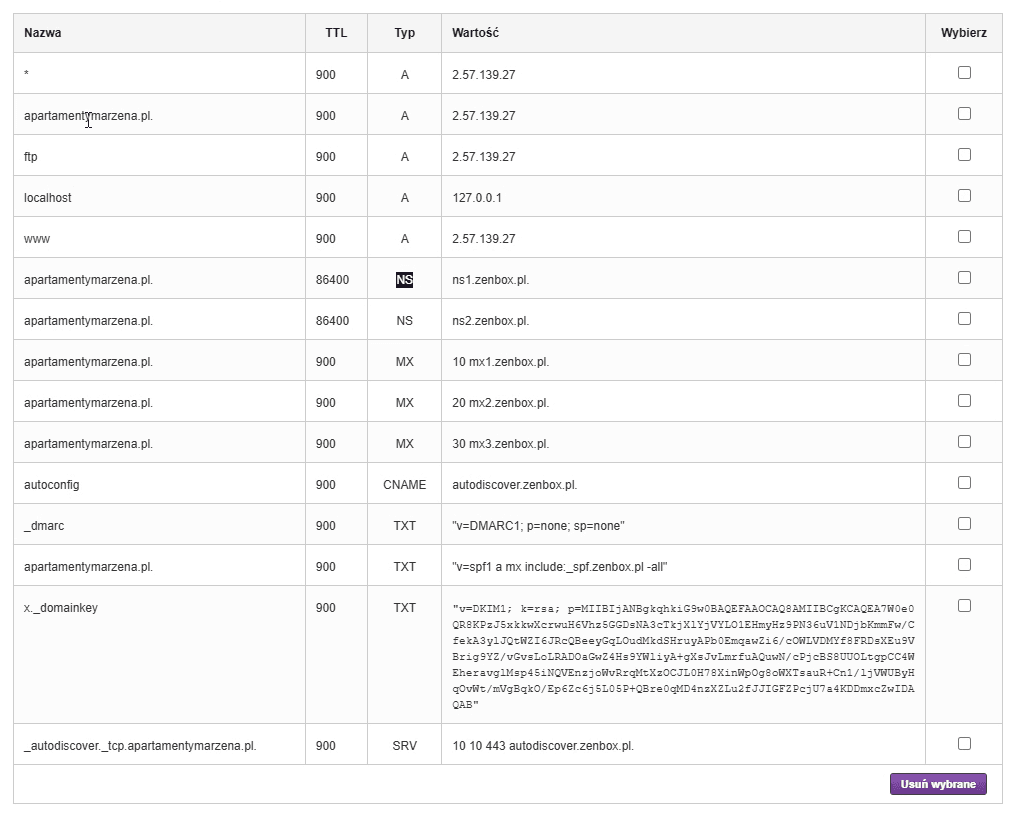
Krok 2: Dodawanie brakujących rekordów DNS do Cloudflare
- W zakładce DNS dodaj brakujące rekordy:
- Kliknij Add record.
- Wybierz typ (A, CNAME, MX, TXT itp.), wypełnij Name i Value (skopiuj z hostingu).
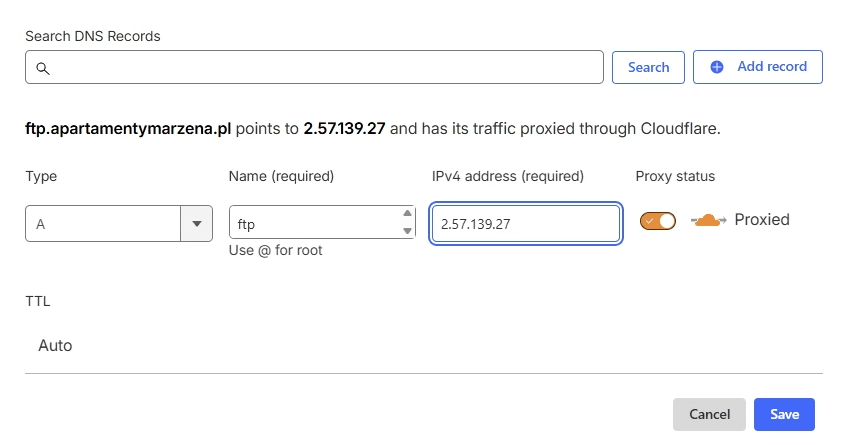
- Wybierz status Proxy dla poszczególnych DNS’ów
– Włącz proxy (pomarańczowa chmurka) dla rekordów, które obsługują www/aplikację – dzięki temu ruch przejdzie przez ochronę Cloudflare.
– Wyłącz proxy (szara chmurka) dla rekordów autokonfiguracji (w naszym przypadku np.autoconfig,autodiscover).
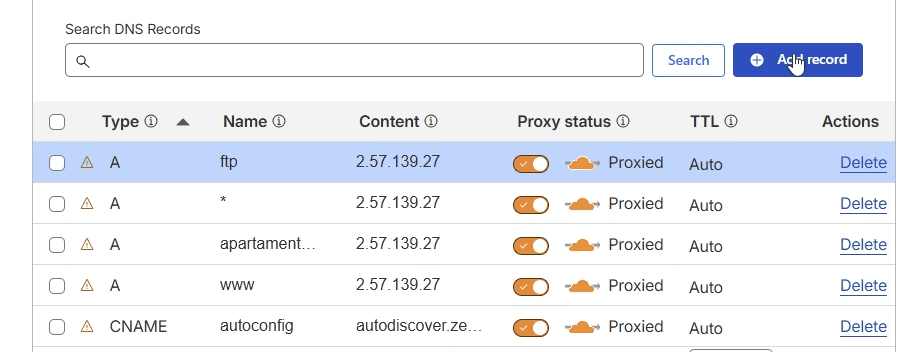
- Po tym kliknij Continue to activation
Krok 3: Zmień serwery (NS) na Cloudflare
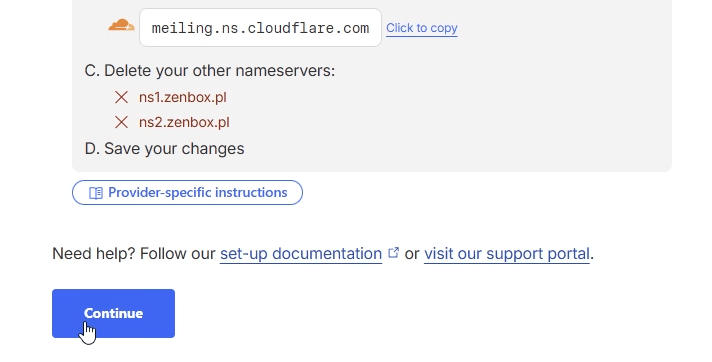
- Cloudflare pokaże dwa serwery NS – skopiuj je.
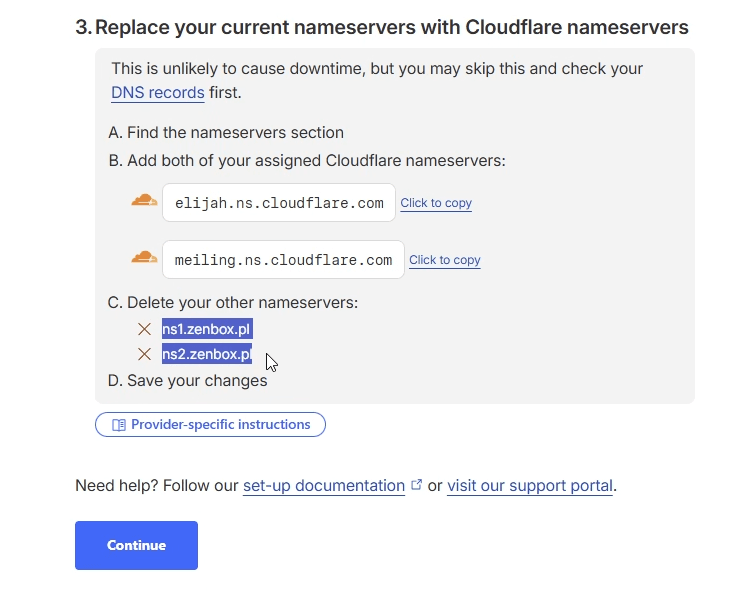
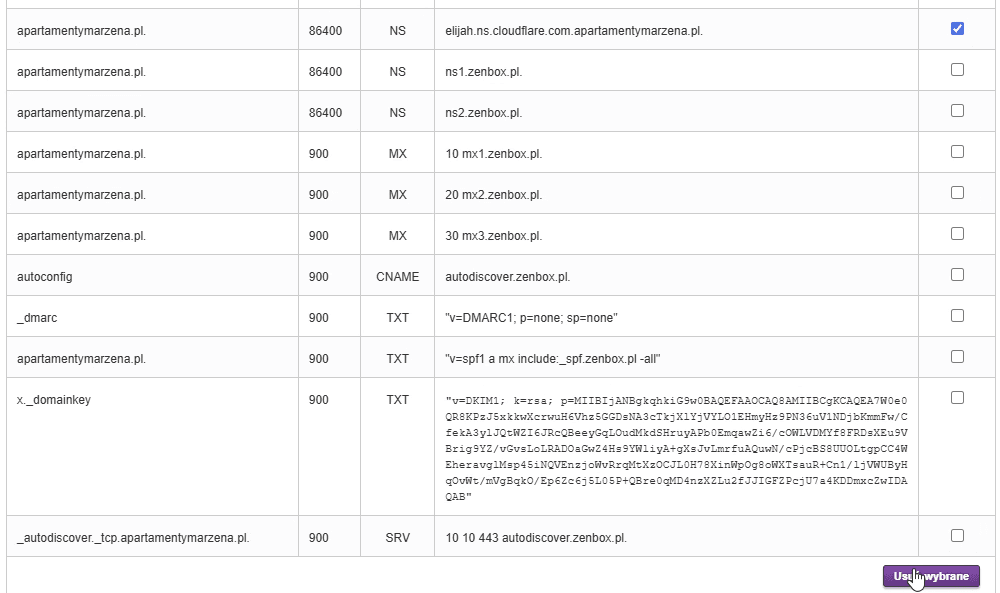
- Przejdź do panelu rejestratora domeny i podmień rekordy NS na te z Cloudflare.
W niektórych panelach kropka na końcu nazwy NS ma znaczenie (nsX.cloudflare.com.). Dodaj ją, jeśli panel tego wymaga.

- Usuń stare NS-y operatora
- W Cloudflare naciśnij contine
Uwaga: Zmiana NS-ów może trwać od kilku minut do kilku godzin. To normalne. W tym czasie Cloudflare może jeszcze pokazywać komunikat „pending”.
Krok 4: Sprawdź, czy strefa DNS jest w Cloudflare
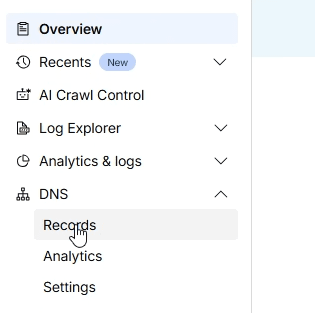
Gdy dostaniesz maila od Cloudflare o aktywacji domeny, sprawdź zakładkę DNS w panelu Cloudflare – to od teraz jedyna właściwa strefa. Nowe rekordy dodawaj już tutaj, nie u poprzedniego operatora.
Krok 5: Włącz podstawową ochronę przed botami
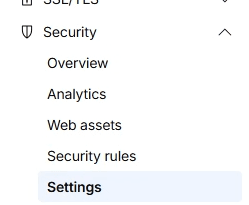
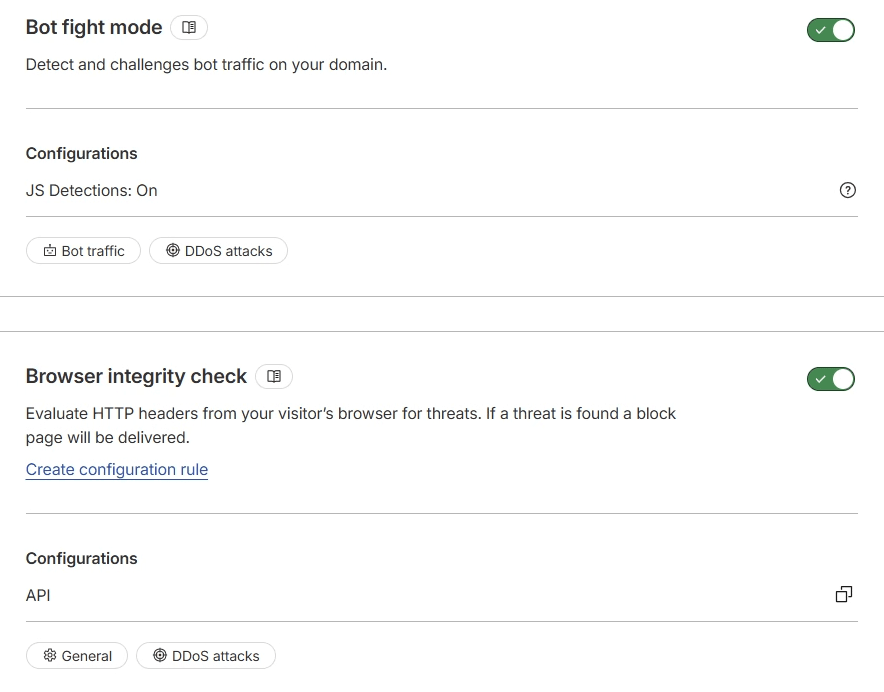
- Przejdź do Security → Settings
- Bot Fight Mode → On
Odfiltruje dużą część prostych, zautomatyzowanych skanerów i botów.
- Browser Integrity Check → On
W większości przypadków te dwa przełączniki już znacząco czyszczą Analytics i formularze.
Security Rule – dla lepszego zabezpieczenia
Załóżmy, że Twoi klienci internetowi są z Polski, więc ruch z zagranicy jest dla Ciebie mało istotny. Nie chcesz go blokować, ale chcesz mieć taką dodatkową warstwę bezpieczeństwa.
Krok 1: Przejdź do panelu reguł bezpieczeństwa
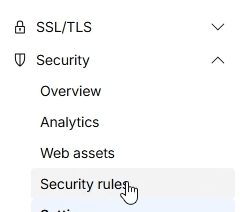
- Z panelu Cloudflare wybierz Security –> Security Rules
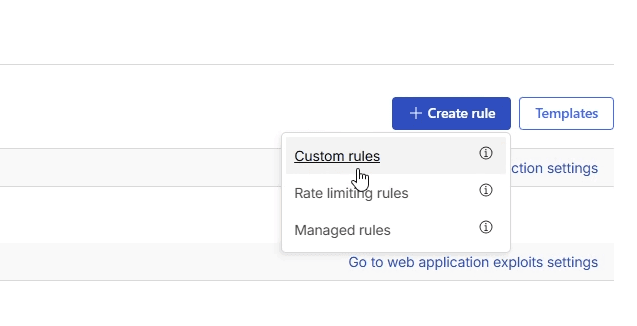
- Kliknij -> Create rule -> Custom Rule
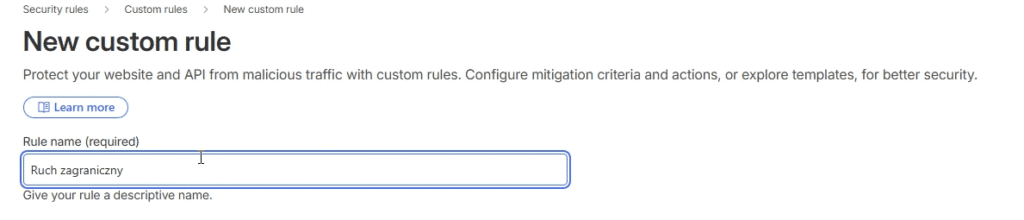
Krok 2: Nazwij regułę
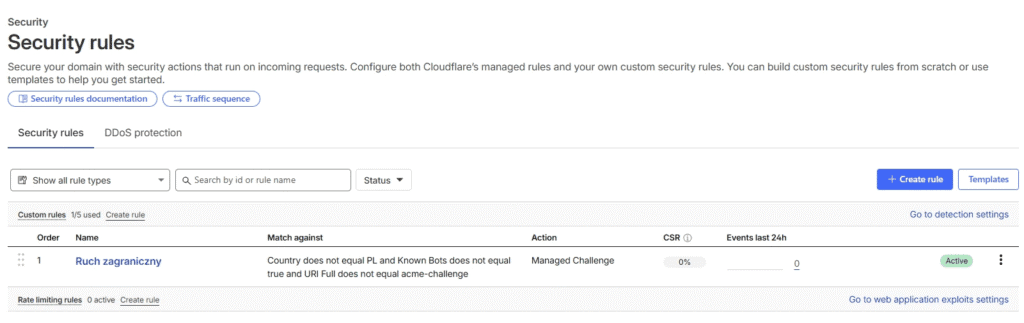
- W polu nazwy wpisz coś opisowego, np. ruch zagraniczny
Krok 3: Zbuduj warunki reguły
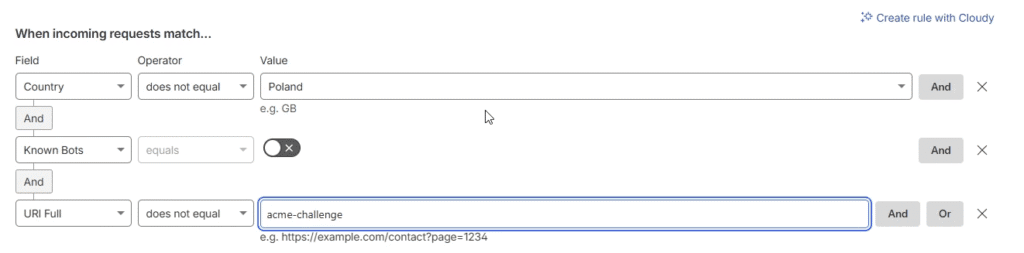
Używając kreatora, dodaj po kolei następujące warunki:
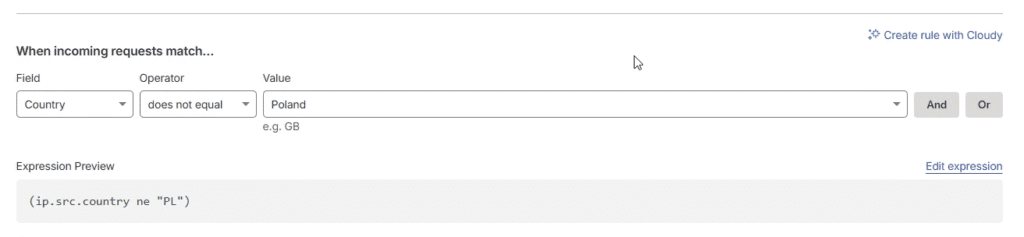
Warunek 1 – kraj
- Field: Country
- Operator: does not equal
- Value: Poland
- Warunek 2 — wyklucz znane, zaufane boty
Niektóre boty są pożądane (np. indeksy wyszukiwarek, narzędzia do sprawdzania dostępności, bramki płatności, narzędzia analityczne).
Jeśli nie wyłączysz ich z reguły, mogą zostać niepotrzebnie poddane challenge’owi lub zablokowane, co spowoduje problemy (np. brak indeksowania, przerwane płatności, nieprzyjmowane webhooki).
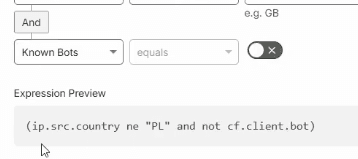
Aby temu zapobiec wybierz warunek “And” i wybierz:
- Field: Known Bots
- Operator: equals
- Wyklucz je odznaczając zielony przycisk.

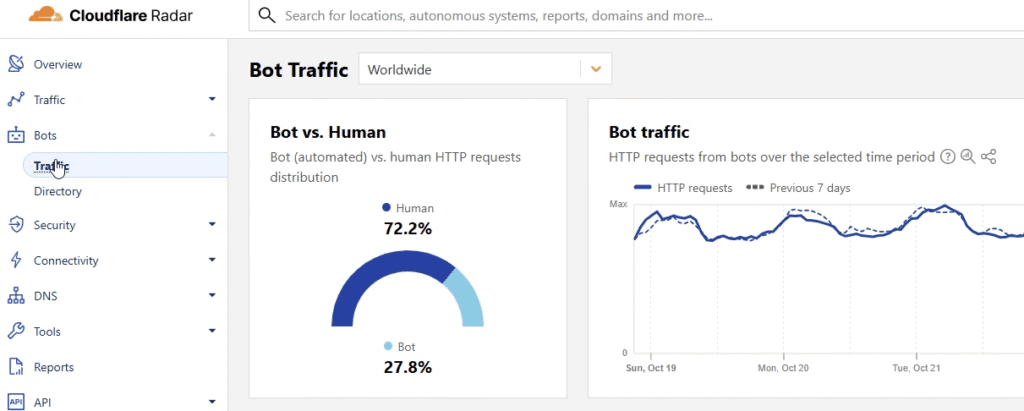
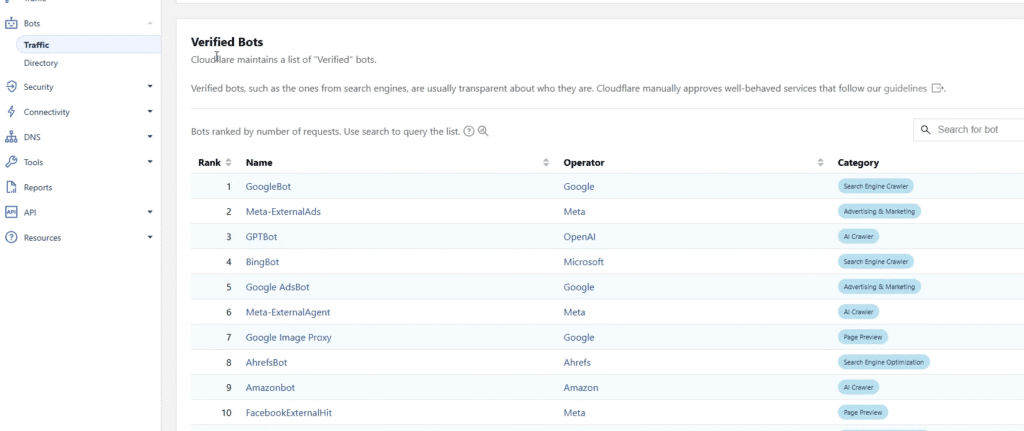
- Znane boty można podejrzeć na stronie radar.cloudflare.com w zakładce boty.
- Warunek 3 — wyklucz ACME CHALLENGE
- Field: URI full
- Operator: does not equal
- Value: acme-challenge
Krok 4: Wybierz akcję
Masz kilka opcji — wybierz jedną w zależności od tolerancji ryzyka:
- Managed Challenge – bezpieczna opcja. Użytkownicy realni zobaczą captcha challenge; większość botów odpadnie.
- Interactive Challenge – blokuje proste boty, mniejsze tarcie dla prawdziwych użytkowników niż CAPTCHA.
- Block – natychmiastowe zablokowanie (ryzykowne, używaj tylko gdy jesteś pewien).
Rekomendacja: Challenge na początek (mniej ryzykowny niż Block).

Krok 5: Zapisz ustawienie
- Kliknij Deploy
- Po wdrożeniu reguła zacznie działać natychmiast.
Podsumowanie
Gratulacje! Właśnie wdrożyłeś skuteczną ochronę swojej strony przed botami i spamowym ruchem. Dzięki Cloudflare Twoja witryna jest teraz zabezpieczona przed większością automatycznych ataków, a Analytics pokaże wreszcie rzeczywiste dane o odwiedzających.